



Description
Download 2011 Calendar Windows 7 Theme – Kostenloses Desktop‑Kalender‑Hintergrundbild für Windows 7
Overview
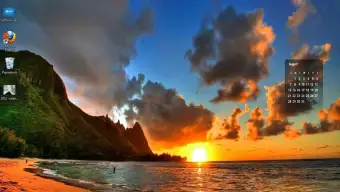
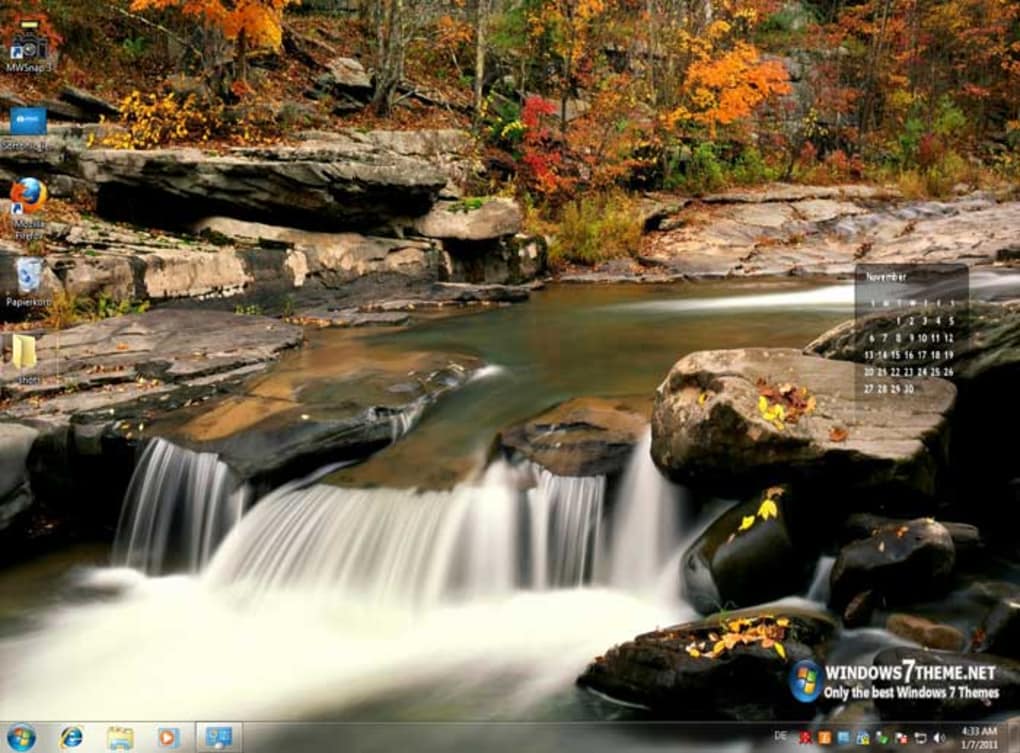
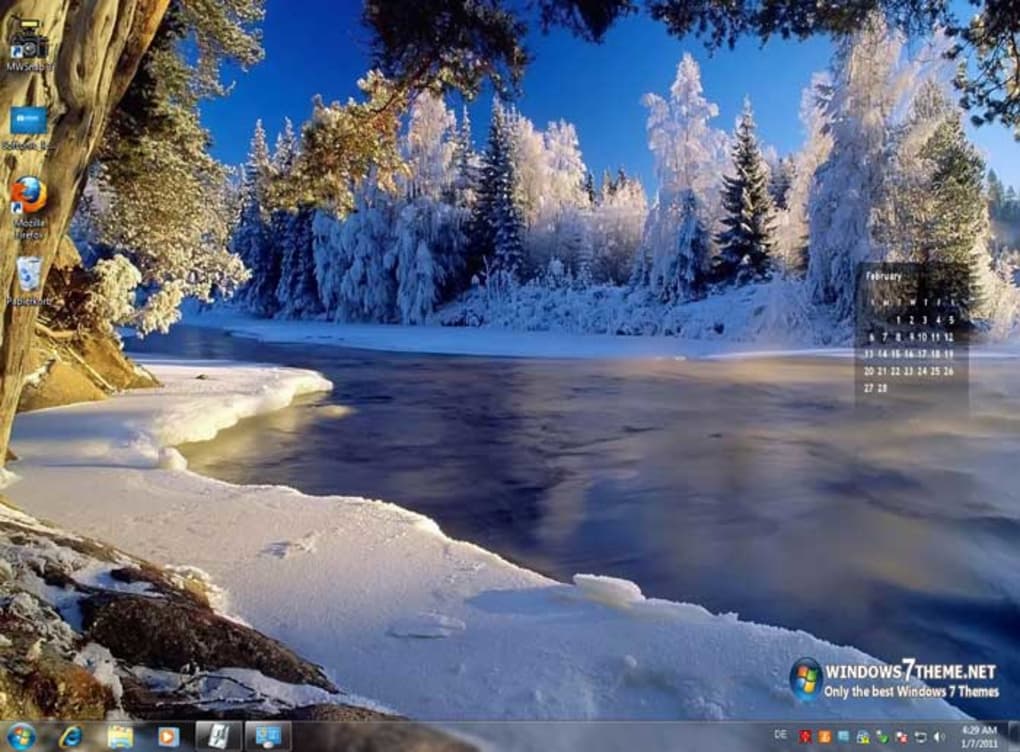
Das 2011 Calendar Windows 7 Theme ist eine durchdacht gestaltete Sammlung von hochauflösenden Landschaftshintergründen, die gleichzeitig als Bildschirmkalender dienen. Zielgruppe sind Windows 7‑Nutzer, die einen optisch ansprechenden und funktionalen Desktop wünschen; das Theme bietet eine Reihe von naturinspirierten Szenen – von ruhigen Stränden bis zu schneebedeckten Wäldern – jeweils überlagert mit einer halbtransparenten Monatsansicht. Der Kalender ist direkt in den Hintergrund integriert, sodass Sie das Datum auf einen Blick sehen können, ohne ein separates Widget oder Programm zu öffnen. Dieser Ansatz spart nicht nur Bildschirmfläche, sondern schafft auch eine beruhigende Atmosphäre, die den Stress eines hektischen Arbeitstages reduzieren kann. Das transparente Design des Themes sorgt dafür, dass die meisten Desktopsymbole sichtbar bleiben, während die dezenten Farbpaletten das Gesamtbild sauber und professionell halten. Obwohl einige Hintergründe mit bestimmten Symbolfarben kollidieren können, ist das Gesamterlebnis reibungslos, besonders nach einer kurzen Anpassung der Symbolposition. Ideal für Naturliebhaber, Remote‑Arbeiter oder jeden, der seine Windows 7‑Umgebung personalisieren möchte, ohne auf Funktionalität zu verzichten, bietet das 2011 Calendar Windows 7 Theme eine kostenlose, sichere und einfach zu installierende Lösung, die Ästhetik mit Praktikabilität verbindet.
Key Features
- **Seasonal Landscape Collection** – Über 20 hochauflösende Bilder, von Sonnenaufgangs‑Stränden bis zu Winterwäldern.
- **Integrated Monthly Calendar** – Transparentes Kalender‑Overlay, das zu Beginn jedes Monats automatisch aktualisiert wird.
- **Icon‑Friendly Transparency** – Entwickelt, um die meisten Desktopsymbole lesbar zu halten, ohne manuelle Anpassungen.
- **Lightweight Installation** – Die gesamte Downloadgröße liegt unter 30 MB, was eine schnelle Installation selbst bei langsamen Verbindungen ermöglicht.
- **Free & Secure** – Keine versteckten Kosten, Adware oder Spyware; das Paket ist digital vom Entwickler signiert.
- **Customizable Date Format** – Optionen zur Anzeige des Datums im Format TT/MM/JJJJ oder MM/TT/JJJJ, passend zu regionalen Vorlieben.
- **Automatic Yearly Update** – Ein einfacher Patch wird jedes neue Jahr bereitgestellt, um den Kalender aktuell zu halten.
Installation & Usage Guide
Das Einrichten des 2011 Calendar Windows 7 Theme ist unkompliziert. Laden Sie zunächst das ZIP‑Archiv von der offiziellen Website oder einem vertrauenswürdigen Software‑Repository herunter. Nach Abschluss des Downloads klicken Sie mit der rechten Maustaste auf die Datei und wählen „Alle extrahieren…“, um den Inhalt in einen Ordner Ihrer Wahl zu entpacken. Im Ordner finden Sie eine Reihe von .jpg‑Dateien für die Hintergründe, eine .reg‑Datei, die das Kalender‑Overlay registriert, und eine kurze „ReadMe.txt“ mit Fehlerbehebungshinweisen.
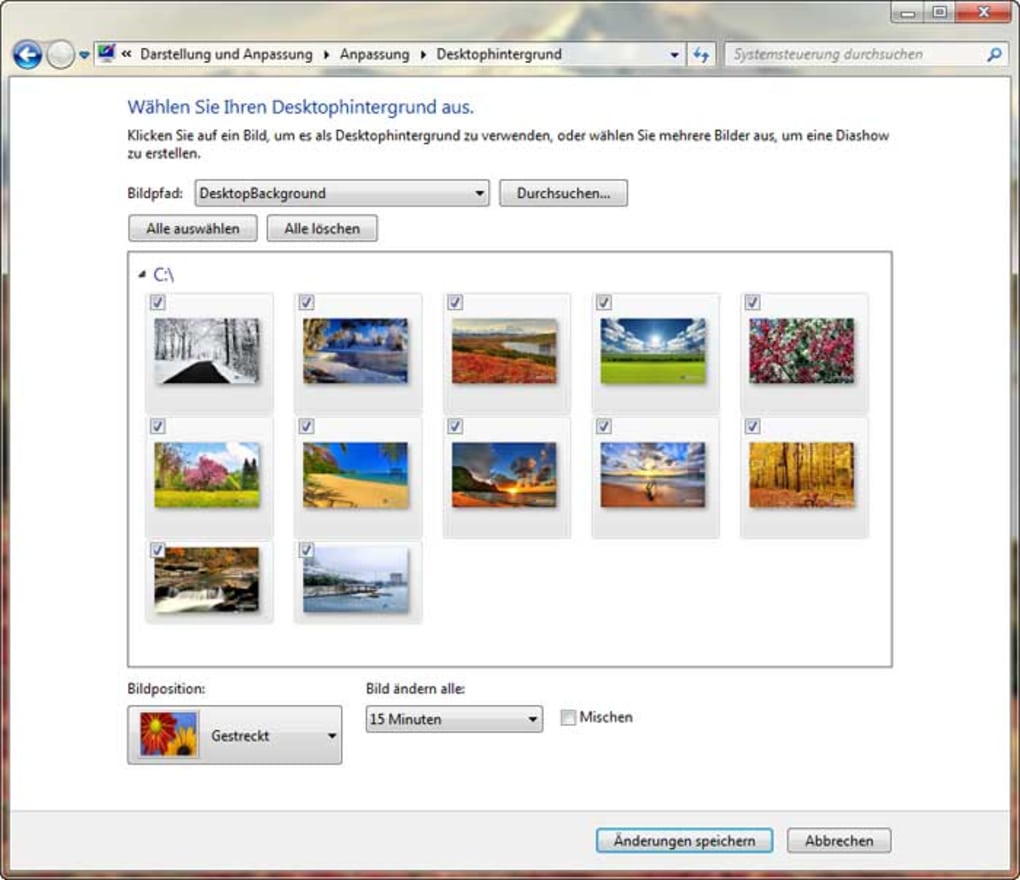
Zur Installation doppelklicken Sie die .reg‑Datei; Windows fragt Sie, ob Sie die Informationen zur Registrierung hinzufügen möchten. Klicken Sie auf „Ja“ und anschließend auf „OK“, nachdem der Vorgang erfolgreich war. Dieser Schritt integriert die Kalenderdaten in die Desktop‑Render‑Engine. Als Nächstes klicken Sie mit der rechten Maustaste auf den Desktop, wählen „Personalisieren“ und navigieren zu „Desktop‑Hintergrund“. Klicken Sie auf „Durchsuchen“, suchen Sie den extrahierten Ordner und wählen Sie das gewünschte Hintergrundbild aus. Der Kalender erscheint automatisch in der rechten unteren Bildschirmecke. Wenn der Kalender mit Ihren Symbolen kollidiert, können Sie seine Position über die Verknüpfung „Kalender‑Einstellungen“ anpassen, die während der Installation dem Startmenü hinzugefügt wurde.
Für Nutzer, die häufig das Hintergrundbild wechseln möchten, enthält das Theme ein kleines Dienstprogramm namens „ThemeSwitcher.exe“. Beim Ausführen dieses Programms wird eine Miniaturansicht aller verfügbaren Hintergründe angezeigt, sodass Sie ein neues Bild mit einem Klick vorschauen und anwenden können. Das Dienstprogramm merkt sich zudem Ihren zuletzt verwendeten Kalenderstil, sodass Sie Ihr bevorzugtes Datumsformat nie verlieren. Abschließend prüft das Theme jeden Dezember auf Jahres‑Updates; eine Benachrichtigung erscheint im System‑Tray und fordert Sie auf, den Patch für 2022 herunterzuladen, sodass der Kalender ohne manuelle Dateiaustausch genau bleibt.
Compatibility, Pros & Cons
Das 2011 Calendar Windows 7 Theme wurde speziell für Windows 7 (sowohl 32‑Bit‑ als auch 64‑Bit‑Editionen) entwickelt. Es funktioniert auch auf neueren Versionen wie Windows 8 und Windows 10, wobei einige visuelle Elemente aufgrund von Änderungen im Desktop‑Compositor leicht abweichen können. Das Theme unterstützt Windows XP oder ältere Betriebssysteme nicht und ist zudem nicht mit macOS, Linux, Android oder iOS kompatibel.
Pros
- Kostenloser Download ohne versteckte Kosten.
- Hochauflösende Naturbilder schaffen eine beruhigende Desktop‑Umgebung.
- Integrierter Kalender reduziert den Bedarf an separaten Widgets.
- Leichtgewichtig und schnell zu installieren.
- Transparentes Overlay hält die meisten Symbole sichtbar.
- Jährliches Update stellt sicher, dass der Kalender aktuell bleibt.
Cons
- Gelegentliche Farbkonflikte mit Desktopsymbolen bei dunkleren Hintergründen.
- Begrenzt auf Windows 7; vollständiger Funktionsumfang nicht garantiert auf neueren Windows‑Versionen.
- Keine eingebaute Option zum Ändern der Schriftgröße des Kalenders.
- Erfordert manuelle Registry‑Bearbeitung während der Installation, was weniger technikaffine Nutzer beunruhigen kann.
FAQ & Conclusion
Ist das 2011 Calendar Windows 7 Theme sicher zum Download?
Ja. Das Theme wird von der offiziellen Website des Entwicklers verteilt und ist digital signiert. Es enthält keine Malware, Adware oder Spyware.
Kann ich die Position des Kalenders auf dem Desktop ändern?
Absolut. Nach der Installation erscheint eine Verknüpfung namens „Kalender‑Einstellungen“ im Startmenü. Öffnet man sie, kann man den Kalender in jede Bildschirmecke ziehen.
Funktioniert das Theme unter Windows 10?
Die Kern‑Hintergrundbilder und Kalenderfunktionen funktionieren unter Windows 10, jedoch kann das visuelle Styling leicht abweichen, weil sich der Compositor des Betriebssystems geändert hat. Alle Funktionen bleiben jedoch funktionsfähig.
Wie erhalte ich jährliche Kalender‑Updates?
Jeden Dezember erscheint eine kleine Benachrichtigung im System‑Tray, die einen direkten Download‑Link für den neuen Jahres‑Kalender‑Patch anbietet. Klicken Sie den Link und folgen Sie denselben Installationsschritten wie beim ursprünglichen Theme.
Kann ich das Theme auf mehreren Computern verwenden?
Ja. Die Lizenz des Themes ist kostenlos für den privaten Gebrauch auf beliebig vielen Windows 7‑Maschinen. Laden Sie es einfach auf jedem PC herunter und installieren Sie es.
Fazit & Handlungsaufruf
Das 2011 Calendar Windows 7 Theme erreicht eine seltene Balance zwischen ästhetischer Anziehungskraft und täglicher Nutzbarkeit. Durch die Kombination atemberaubender Naturfotografie mit einem integrierten Monatskalender verwandelt es einen Standard‑Desktop in ein funktionales Stück digitale Kunst. Obwohl es für Windows 7 optimiert ist, bleibt das Theme auf neueren Windows‑Versionen nutzbar, und sein leichter Fußabdruck sorgt dafür, dass die Systemleistung nicht belastet wird. Für alle, die lange Stunden vor dem PC verbringen und einen ruhigen, organisierten Arbeitsplatz wünschen, ist dieses kostenlose Theme eine lohnenswerte Ergänzung.
Bereit, Ihrem Desktop ein frisches, organisiertes Aussehen zu verleihen? Klicken Sie hier, um das 2011 Calendar Windows 7 Theme jetzt herunterzuladen. Die Installation dauert nur wenige Minuten, und Sie haben einen schönen, datumsbewussten Hintergrund, der die Produktivität steigert und visuelle Unordnung reduziert.
Vorteile: Kostenlos, hochwertige Bilder, integrierter Kalender, leichtgewichtig.
Nachteile: Kleine Sichtbarkeitsprobleme von Symbolen bei dunkleren Hintergründen, Windows 7‑zentriert.
Guides & Tutorials for 2011 Calendar Windows 7 Theme
How to install 2011 Calendar Windows 7 Theme
- Click the Preview / Download button above.
- Once redirected, accept the terms and click Install.
- Wait for the 2011 Calendar Windows 7 Theme download to finish on your device.
How to use 2011 Calendar Windows 7 Theme
This software is primarily used for its core features described above. Open the app after installation to explore its capabilities.
User Reviews for 2011 Calendar Windows 7 Theme 0
No reviews found





